English French German Spain Italian Dutch Russian Portuguese Japanese Korean

Showing posts with label Kelas X. Show all posts

Sunday, September 21, 2014

MATERI I BAHASA JAWA KELAS X SEMESTER 1


INFORMASI MATERI
NYEMAK WARA-WARA

  Nyemak tegese sawijining proses kegiyatan ngrukokake  lambang-lambang lesan kanthi wigati, nduweni pemahaman,  apresiasi, sarta interpretasi kanggo entuk informasi, pesen, sarta paham tegese komunikasi sing diwedharake dening wong sing ngomong kanthi piranti basa lisan.
Nyemak wacan nonsastra ing piwulang basa jawa bias arupa nyemak wara-wara, nyemak pawarta, lan nyemak crita. Nyemak wara-wara, nyemak pawarta, lan nyemak crita kalebu nyemak intensif. Tegese nyemak kang dilakoni kanthi tumemen lan konsentrasi sing mirunggan kanggo mangerteni teges sing ana. Dene menawa dijlentrehake maneh kalebu nyemak intensif-konsentratif. Awit, ana ing nyemak wara-wara, wong kang nyemak ngupadi bab-bab informasi sing penting. Supaya anggone nyemak mikolehi asil kang dikarepake ana babagan penting kang kudu ditindakake wong kang nyemak.
1. nyiapake fisik lan mental, tegese kahanane sehat, ora kesel, mental stabil lan pikirane padhang
2. konsentrasi, tegese musatake perhatian lan pikiran tumuju marang apa kang disimak
3. motivasi, tegese nduweni tujuwan tertemtu kang pingin digayuh
4. objektif, tegese mangerteni saben thek-kliwere apa kang disemak
5. nyemak kanthi wutuh, tegese nyemak sakabehe, ora perangane wae
6. selektif, tegese tansah milih perangan penting bab bahan semakan
7. ora gampang keganggu swara-swara saka njaba
8. ngregani pawongan sing ngendikan, ora ngremehake
9. rikat anggone mangerteni kahanan (menyesuaikan dhiri)
10. ora emosional, ora ngenyek pawogan sing ngendikan,
11. kontak kalawan pawongan sing ngendikan
12. ndamel rangkuman
13. mbiji materi ingkang ingendikakake
14. maringi tanggapan/reaksi/komentar

Ing ngisor iki tuladha wara-wara
Wara-wara 1
WIS KABABAR KALENDER ANYAR

            Pengalaman wis bola-bali mbuktekake: Kalender Jaya Baya “laris” akeh wong sing nyenengi, akeh wong sing mbutuhake. Kanggo dipajang dhewe, utawa kanggo kenang-kenangan riyaya, tahun baru utawa kanggo tandha tali asih karo keluarga, sanak rowang.
Kangwiskelakon, saben kalender Jaya Baya anyar terbit,wisantri wong rebutan tuku! Yen ora langsung rawuh dhewe mundhut menyang kantor JB, bisa “pesen” kanthi kirim dhuwit liwatweselutawa transfer bank. Yen ora cepet, mesthi bakal “kehabisan”!
Saiki kalender JAYA BAYA 2011 (sing isih gres, anyar kinyis-kinyis)wis siap terbit. Sing ngresakake pesen/mundhut bisa cepet-cepet sesambungan karo kantor Tata Usaha Jaya Baya Jalan Sumatra 31-G (Lantai 4)Surabaya. Telp. 031-5055062, Fax. 031-5055063. Bisa uga kanthi ngirimake bukti transfer rekening BCA No Rek. 519.005855.9 aa/n Minggon Jaya Baya.
Rega Eceran : Rp20.000,00
Ongkos kirim : Sajroning Pulo Jawa Rp5.000,00/eks.
Sanjabane Pulo Jawa Rp 6.000,00/eks.
Mundhut akeh/kolektif bakal oleh diskon: *)
20 eks.-100 eks. Diskon 10%
101 eks.-250 eks. Diskon 20%
251 eks. Luwih … diskon 30%
*) Ongkos kirim kolektif 15% saka rega netto.

Jaya Baya 15 Minggu II Desember 2010

PENDALAMAN MATERI
            Wara-wara ana Ing nhduwur coba bandhingake karo wara-wara ing ngisor iki!

Wara-wara 2

RUWATAN SUKERTA, JAMASAN PUSAKA 1 Suro 1431 Kantor Jawa Pos Lama Jl Karah Agung 45 Surabaya6-7 Desember 2010. Dalang Ruwat: Ki Darmo Suwito Noyontoko, dalang malem tirakatan: Ki Surono Gondo Taruno kanthi lakon semar gugat.
Informasi lan pendaftaran: majalah LIBERTY Jl Karah Agung 45 Surabaya (031) 6288888 (hunting) Elly/Darmono
Enggal ndaftaraken, panyarta winates.
Jaya Baya 15 Minggu II Desember 2010

Wara-wara 3
LELAYU
Innalillaahi wa inna ilaihi roji’un
Sampun katimbalan sowan ing Ngarsa Dalem Allah SWT
Bpk. SURATMAN (80 taun)
(Agen PS No 320)
rikala dinten Rebo Pon tanggal 11 Januari 2009, ing RS Al Islam Bandung mugi-mugi Gusti Allah SWT paringi pangapunten Dhumateng sedaya kalepatanipun saha katampi sedaya amalipun Kanthi ganjaran kaswargan. Amien.

Ndherek Belasungkawa: Kang Nandhang Sungkawa:
Keluarga Besar  Suyanto
PANJEBAR SEMANGAT                                                             dalah keluaga  besar

Tuesday, May 14, 2013

Bahasa Pemrograman

Bahasa pemrograman meruapakan software yang diguanakan dan berfungsi untuk membuat suatu aplikasi dengan menggunakan bahasa - bahasa dengan aturan dan prosedur tertentu. Selanjutnya bahasa - bahasa yang sudah dibuat diterjemahkan ke dalam bahasa mesin sehingga dapat dimenegerti oleh komputer. Pada bahasa pemrograman terdapat tiga level tingkat, diantaranya yaitu bahasa tingkat rendah, tingkat tinggi, dan bahasa generasi keempat 

1. Bahasa tingkat rendah
   Bahasa pemrograman ini biasa juga disebut dengan bahasa mesin assembler, yaitu pengkodean bahasa ini dengan menggunakan kode angka 0 dan 1. Machine language, Assembly language, dan RPG merupakan yang termasuk dalam bahasa tingkat rendah. 

2. Bahasa tingkat tinggi
   Bahasa ini termasuk mudah untuk dipelajari oleh pengguna komputer, karena bahasa yang digunakan adalah bahasa Inggris. Termasuk dalam bahasa tingkat tinggi adalah Basic, Cobol, Fortan, dan Pascal.

3. Bahasa generasi keempat
    Bahasa pemrograman ini adalah bahasa yang berorientasi pada objek yang disebut dengan Object Oriented Programming. Contoh yang termasuk dalam bahasa generasi keempat adalah Visual basic, Delphi, Visual C ++.

Demikianlah pembahasan yang dapat Belajar TIK sampaikan, semoga dapat bermanfaat buat para pembaca. Jika ada pertanyaan silahkan tanyakan langsung ke Kontak Kami.

Salam Belajar TIK..........

Friday, April 5, 2013

Sejarah Perangkat Lunak

Setiap komputer pasti memiliki yang namanya perangkat lunak (software). Perangkat lunak harus dibutuhkan pada sebuah komputer untuk melakukan sebuah instruksi untuk melakukan proses pengolahan data. Saat ini perangkat lunak sudah menjadi suatu proses produksi yang sangat kompleks, dalam pembuatan perangkat lunak melibatkan banyak orang dalam proses pembuatannya. Bentuk sederhana dari perangkat lunak yaitu menggunakan aljabar Boolean, yang dipresentasikan sebagai binari digit (bit). yaitu apabila angka 1 berarti benar atau angka 0 berarti salah. Karena cara tersebut sangat sulit maka sekarang bit mulai dikelompokkan menjadi nible (4 bit), byte (8 bit), word (16 bit), double word (32 bit).

Perkembangan perangkat lunak dibagi menjadi beberapa era, diantaranya yaitu :
  • Era Pemula : bentuk perangkat lunak pada awalnya adalah sambungan-sambungan kabel ke antar bagian dalam komputer. Penggunaan komputer saat itu masih dilakukan secara langsung oleh sebuah program untuk sebuah mesin dengan tujuan tertentu.
  • Era Stabil : pada era ini penggunaan komputer sudah banyak digunakan, tidak hanya oleh kalangan peneliti dan akademi saja, tetapi juga oleh kalangan industri/perusahaan. 
  • Era Mikro : era mikro merupakan perkembangan perangkat lunak selanjutnya, pada era ini perangkat lunak dibedakan menjadi perangkat lunak sistem yang bertugas menangani internal dan perangkat lunak aplikai yang digunakan secara langsung oleh penggunanya untuk keperluan tertentu.
  • Era Modern : era modern ini perangkat lunak sudah semakin canggih, banyak perangkat lunak yang sudah dimodifikasi menjadi lebih modern.
Selesai sudah pembahasan dari Belajar TIK tentang sejarah perangkat lunak. Semoga dapat menjadi referensi dalam media pembelajaran anda dan bermanfaat. Simak terus info - info yang lain. 

Salam Belajar TIK..........

Friday, March 15, 2013

Cara Memberi Nomor Halaman Pada Ms. Word

Hai hai sahabat Belajar TIK. Terima kasih masih setia bersama kami. Kali  ini Belajar TIK akan membahas tentang bagaimana cara memberi nomor halaman pada Ms. Word. Mari ikuti langkah - langkahnya :

1. Buka Ms. Word terlebih dahulu


2. Pilih menu insert, kemudian pilih page number. Atur page number yang ada inginkan

 3. Lihat hasil setelah pengaturan page number
 
Semoga pembahasan ini dapat bermanfaat buat para sahabat Belajar TIK. Simak terus info - info yang lain hanya di asikbelajar-tik.blogspot.com.
Salam Belajar TIK..........


Cara Membuat Tabel di Ms. Word

Halo sahabat Belajar TIK. Kembali lagi bersama Belajar TIK. Pada artikel kali ini Belajar TIK akan membahas tentang bagaimana cara membuat tabel pada Ms. Word. Langkah - langkahnya sebagai berikut :

1. Buka Ms. Word terlebih dahulu

2. Pilih menu insert, dan pilih table


3. Aturlah tabel yang anda akan buat, jika ingin membuat tabel banyak pilih insert table

4. Maka hasilnya seperti ini

Semoga pembahasan ini dapat bermanfaat buat para sahabat Belajar TIK. Simak terus info - info yang lain hanya di asikbelajar-tik.blogspot.com.
Salam Belajar TIK..........

Monday, March 11, 2013

Cara Mematikan Komputer yang Baik dan Benar

Setelah sebelumnya Belajar TIK membahas tentang bagaimana cara menghidupkan komputer yang baik dan benar, kali ini Belajar TIK akan membahas cara mematikan komputer yang baik dan benar. Berikut caranya :
  • Pastikan semua aplikasi di tutup atau di keluarkan.
  • Klik start pada taskbar.
  • Klik shut down (untuk windows 7) atau klik turn off (untuk windows XP).
  • Tunggu sampai proses selesai.
  • Kemudian jika CPU sudah mati, berikutnya adalah matikan monitor dengan cara menekan tombol power.
  • Lalu matikan perangkat yang lain seperti UPS dan Stabilizer
Simak terus informasi - informasi lainnya hanya di asikbelajar-tik.blogspot.com.

Salam Belajar TIK..........

Cara Menghidupkan Komputer yang Baik dan Benar

 
Belajar TIK pada kesempatan kali ini akan berbagi info bagaimana cara mengidupkan komputer yang baik dan benar. Menghidupkan komputer memang bukanlah perkara yang sulit, tapi anda harus memperhatikan beberapa hal sebelum menghidupkan komputer. Tujuannya adalah supaya komputer saat digunakan bisa berfungsi dengan baik. Berikut adalah caranya :
  • Periksa kabel power apakah sudah tersambung dengan Uninteruptible Power Supply atau UPS dan stabilizer sebelum keduanya dialiri tegangan listrik.
  • Periksa perlatan yang wajib pada komputer, seperti keyboard, mouse, monitor apakah perangkat tersebut sudah tersambung dengan portnya masing - masing, jika belum pasang terlebih dahulu
  • Kemudian tekan power pada UPS dan stabilizer, lalu tekan power pada CPU dan monitor. Tunggu proses booting 
  • Dan jika sudah selesai booting maka akan tampil desktop komputer anda
Simak terus informasi - informasi lainnya hanya di asikbelajar-tik.blogspot.com.

Salam Belajar TIK..........

Peralatan Pendukung Komputer

 
Sebuah komputer dapat terawat dengan baik juga karena faktor pendukung yang lain. Kali ini Belajar TIK akan membahas perlatan pendukung/tambahan komputer, diantaranya sebagai berikut :
  • Stabilizer : Stabilizer berfungsi sebagai alat untuk menstabilkan tegangan listrik yang masuk ke power suply komputer. 
  • Uninteruptible Power Supply : Alat yang satu ini berfungsi untuk menyimpan cadangan baterai, alat ini sangat membantu apabila saat kita melakukan pekerjaan yang menggunakan komputer dan seketika mati lampu, kita masih bisa dapat melanjutkan pekerjaan tersebut. Daya penyimpanan UPS ini berkisar anatar 3 - 5 jam saja
  • Air Conditioner (AC) : Selain untuk pendinggin sebuah ruangan, AC juga sangat bermanfaat untuk mengurangi panas berlebih pada PC/laptop anda. Terutama untuk sebuah ruangan yang terdapat banyak komputer, AC adalah alat yang wajib di pasang pada ruangan tersebut.
  • Instalasi Listrik yang Baik : Dengan intalasi listrik yang baik, maka kita akan merasa aman dan nyaman selama menggunakan komputer
Itulah peralatan - peralatan pendukung komputer. Semoga artikel ini dapat bermanfaat buat sahabat Belajar TIK. Simak terus info yang lain hanya di asikbelajar-tik.blogspot.com.

Salam Belajar TIK..........

Sunday, March 10, 2013

Cara Memulai Microsoft Office Power Point

Berikut akan Belajar TIK sampaikan berbagai cara untuk memulai microsoft power point. Pada tutorial ini saya memakai microsoft power point 2007. Untuk mengikuti langkah - langkah di bawah ini, pastikan bahwa PC/Laptop anda sudah terinstall Microsoft Power Point.


1. Melalui desktop
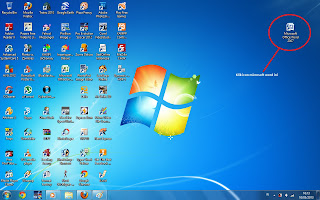
    Klik dua kali pada icon Microsoft Power Point, atau klik kanan pada icon pilih open.


2. Melalui Start Menu

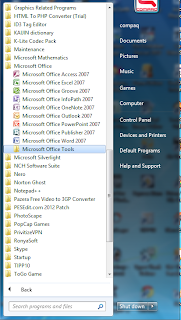
    Klik start terlebih dahulu > pilih All Program > pilih Microsoft Office > pilih Microsoft Office Power Point


Jika para sahabat Belajar TIK benar dalam mempraktekkannya, maka tampilan yang akan keluar seperti ini.


Simak terus informasi yang lain hanya di asikbelajar-tik.blogspot.com.


Salam Belajar TIK..........

Cara Memulai Microsoft Excel

Berikut akan Belajar TIK sampaikan berbagai cara untuk memulai microsoft excel. Pada tutorial ini saya memakai microsoft excel 2007. Untuk mengikuti langkah - langkah di bawah ini, pastikan bahwa PC/Laptop anda sudah terinstall Microsoft Excel.


1. Melalui desktop
    Klik dua kali pada icon Microsoft Excel, atau klik kanan pada icon pilih open.


2. Melalui Start Menu

    Klik start terlebih dahulu > pilih All Program > pilih Microsoft Office > pilih Microsoft Excel


Jika para sahabat Belajar TIK benar dalam mempraktekkannya, maka tampilan yang akan keluar seperti ini.


Simak terus informasi yang lain hanya di asikbelajar-tik.blogspot.com.


Salam Belajar TIK..........

Cara Mencetak Dokumen Pada Microsoft Word


Setelah pada artikel sebelumnya Belajar TIK membahas tentang cara memulai microsoft word, kali ini Belajar TIK akan membahas tentang cara mencetak dokumen pada microsoft word .

Langkah - langkahnya sebagai berikut :
1. Buka microsoft word terleih dahulu.
2. Buka dokumen yang akan dicetak.


3. Klik office button yang ada di pojok kiri atas, pilih print atau dengan menekan tombol Ctrl + P.


4. Atur terlebih dahulu, print yang akan digunakan, halaman yang akan dicetak. Untuk mengatur ukuran kertas bisa pilih properties dahulu untuk pengaturan. Lalu Ok. Jika semua sudah diatur klik Ok.


Ikuti terus pekembangan informasi - informasi yang lain hanya di asikbelajar-tik.blogspot.com.

Salam Belajar TIK..........

Cara Memulai Microsoft Word


Berikut akan Belajar TIK sampaikan berbagai cara untuk memulai microsoft word. Pada tutorial ini saya memakai microsoft word 2007. Untuk mengikuti langkah - langkah di bawah ini, pastikan bahwa PC/Laptop anda sudah terinstall Microsoft Word.

1. Melalui desktop
    Klik dua kali pada icon Microsoft Word, atau klik kanan pada icon pilih open.

  
2. Melalui Start Menu
    Klik start terlebih dahulu > pilih All Program > pilih Microsoft Office > pilih Microsoft Word


Jika para sahabat Belajar TIK benar dalam mempraktekkannya, maka tampilan yang akan keluar seperti ini.


Simak terus informasi yang lain hanya di asikbelajar-tik.blogspot.com.

Salam Belajar TIK..........

Saturday, March 9, 2013

Perangkat Keras Masukan Pada Komputer

Artikel ini merupakan artikel lanjutan dari pembahasan sebelumnya yaitu tentang Perangkat Komputer .

Perangkat keras masukan pada komputer merupakan sebuah perangkat yang digunakan untuk memasukan data ke unit proses untuk diolah datanya oleh unit pemroses.

Berikut adalah perangkat keras masukan pada komputer :
1. Keyboard
   Keyboard merupakan peralatan masukan berupa papan ketik untuk memasukkan data, angka, dan karakter khusus lainnya.  
 
2. Mouse
   Mouse adalah perangkat yang digunakan untuk mengatur dan mengarahkan posisi pointer (kursor) pada layar komputer untuk menunjuk tombol/obyek perintah.


3. Scanner
   Scanner merupakan perangkat yang digunakan untuk membaca input/data dengan cara merekam obyek secara elektronik kemudian hasil dari perekaman tersebut akan diolah oleh komputer
 
4. Joystik (Game Pad)
    Joystick merupakan sebuah perangkat keras masukan yang digunakan untuk menjalankan program game/permainan di komputer sebagai pengganti mouse atau keyboard. 


Itulah yang dapat Belajar TIK sampaikan, simak terus pembahasan yang lain hanya di asikbelajar-tik.blogspot.com . Semoga pembahasan ini dapat bermanfaat buat sahabat Belajar TIK. 

Salam Belajar TIK..........  


Perangkat Komputer


Selamat Datang kembali Sahabat Belajar TIK. Terima kasih masih setia mengunjungi Belajar TIK. Pada kesempatan kali ini Belajar TIK akan membahas tentang perangkat komputer. 

Perangkat komputer yaitu terdiri dari perangkat keras (Hardware), perangkat lunak (Software), dan pengguna (Brainware). Ketiga perangkat tersebut merupakan elemen dasar dari sebuah komputer dan ketiganya saling berhubungan sehingga membuat sebuah kesatuan yang membuat komputer bisa dioperasikan.

Perangkat komputer terdiri dari 4 jenis, diantaranya adalah :
1. Perangkat keras masukan (input)
2. Perangkat keras keluaran (output)
3. Perangkat keras proses
4. Perangkat keras penyimpanan (storage)

Sekian info yang dapat Belajar TIK sampaikan, semoga dapat bermanfaat. Simak terus kelanjutan info tentang Perangkat Komputer atau pembahasan - pembahasan yang lain hanya di asikbelajar-tik.blogspot.com

Salam Belajar TIK..........

Labels