English French German Spain Italian Dutch Russian Portuguese Japanese Korean

Showing posts with label MS Office. Show all posts

Saturday, September 21, 2013

Cara Mengubah ukuran inchi ke cm dalam Office 2007-2010

Berbeda dengan negara-negara lain di Dunia, ukuran panjang di Indonesia jarang diukur dengan inci melainkan dengan cm, tetapi kebanyakan program memakai satuan ukur inchi. Oleh karena itu kita biasanya menjadi bingung untuk menggunakan sebuah program yang menggunakan standar satuan ukur inchi, tetapi beruntungnya kebanyakan program komputer tersebut menyediakan setting yang dapat mengubah satuan inchi ke cm. 
Pada postingan kali ini saya akan membahas bagaimana cara merubah inchi ke dalam cm ataupun sebaliknya pada MS Office Word 2007 atau MS Office Word 2010, langsung saja pada pembahasan.
Cara untuk mengubah ukuran inchi ke cm pada MS Office 2010 adalah sebagai berikut :
  • Buka dulu program MS Office Word 2007/2010.
  • Pada bagian ribbon (Toolbar kalo dulu) klik kanan, kemudian akan muncul pilihan, pilih opsi "Costumize Quick Access Toolbar".
      inchi to cm
      • Akan muncul jendela Word Option, pilih tab Advance, kemudian tarik scroll ke bawah sampai ketemu bagian Display.

        inchi to cm2
      • Pada bagian "Show measurement in units of" ubahlah Inchi ke centimeter atau milimeter. bila hal tersebut sudah dilakukan tekan tombol OK.
      Sekian dan terima kasih … hehehe


      Mengatur Ukuran Kertas Pada MS Office Word 2007/2010

      Bagi beberapa orang mungkin hal ini sudah tahu caranya, namun tidak ada salahnya penulis membahas tentang cara mengubah atau mengatur ukuran kertas pada MS Office Word 2007 atau MS Office Word 2010.
      Berbeda dengan MS Office Excel 2007 atau MS Office Excel 2010 di mana bila hendak mengatur atau mengubah ukuran kertas proses pengaturan dilakukan pada setting printer. Pada MS Office Word tidak perlu melakukannya pada pengaturan Printer tetapi bisa langsung mengubah atau mengaturnya pada MS Office Word saja tanpa perlu mengatur kembali settingan pada printer ketika hendak mencetak sebuah dokumen.
      Langsung saja ke hal yang pokok, berikut saya uraikan cara mengatur atau mengubah ukuran kertas pada MS Office Word 2007 dan MS Office Word 2010 :
      1. Buka dulu program MS Office Word 2007 atau MS Office Word 2010.
      2. Kemudian pada ribbon pilih tab Page Layout. Pada Group Page Setup pilihlah Size, lalu pilihlah ukuran kertas sesuai keinginan anda.
      Ukuran kertas
      3. Bila pada daftar tersebut tidak ada ukuran kertas yang kita inginkan kita bisa membuatnya sendiri dengan memilih pilihan More paper size pada bagian Size tersebut.
      Ukuran Kertas pada Word
      4. Bila anda memilih More paper size maka akan muncul jendela pengaturan ukuran kertas, anda tinggal menentukan lebar (Width) dan tinggi (Height) kertas sesuai ukuran kertas yang kita miliki, sebagai contoh ukuran kertas F4 adalah Weight = 21.5 cm dan Height = 33 cm. bila ukuran lebar dan tinggi sudah ditentukan anda tinggal menekan tombol OK untuk menerapkannya pada dokumen.
      Sekian dan terima kasih.

      Wednesday, September 18, 2013

      Mengubah angka Latin menjadi angka Arab

      kali ini penulis akan membahas bagaimana cara mengubah angka latin menjadi angka arab. hal ini diperlukan terutama bila kita sering menulis artikel atau tulisan yang tulisannya bercampur antara arab dengan latin ataupun sebaliknya.
      Sebenarnya angka arab itu ya angka yang sering kita pakai yakni 1, 2, 3, 4, 5, 6, 7, 8, 9, 0. sedangkan angka arab yang dimaksud dalam tulisan ini adalah angka arab yang biasa dipakai dalam tulisan arab yang sebenarnya adalah angka India. namun karena angka arab (1, 2, 3, dst) sering digunakan dalam tulisan latin seolah-olah angka tersebut adalah angka latin padahal angka itu adalah angka arab.
      Langsung saja pada pokok pembahasan :
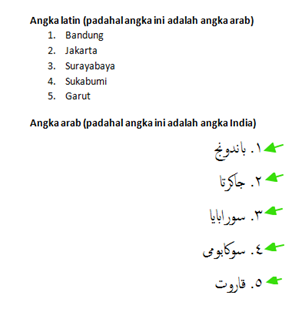
      yang penulis maksud adalah seperti gambar berikut ini :
      sebelum

      menjadi seperti ini :
      Sesudah


      langkah-langkahnya adalah sebagai berikut :
      1. Ketika kita selesai menulis (atau disetting dari awal juga bisa) klik kanan pada ribbon
      Customize Quick Access

      2. lalu pilih pilihan pertama atau ketiga (terserah)
      3. akan muncul jendela “word option” pilih tab Anvanced
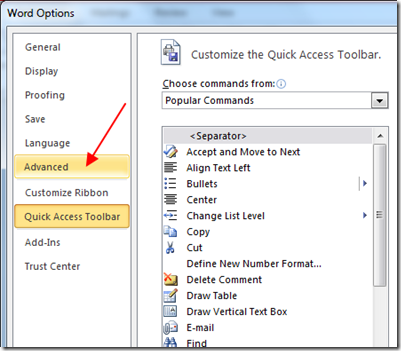
      Advanced

      4. pada bagian “Show document content” pada bagian numeral pilih “context” (dimaksudkan untuk menyesuaikan dengan tulisan)
      context

      5. jika hal tersebut sudah dilakukan tekan tombol OK untuk mengeksekusinya.
      6. bila tampilan tetap  (angka tidak berubah) coba pilih pilihan penulisan dari kanan ke kiri (right to left) dengan menekan tombol CTRL + SHIFT sebelah kanan keyboard atau dengan menekan tombol right to left pada ribbon home
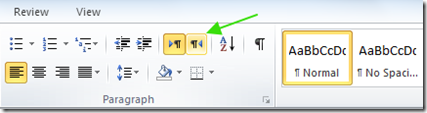
      right to left

      Alhamdulillah beres juga nih posting semoga membantu ….

      Menambahkan Simbol pada MSO Word 2010

      Mungkin kebanyakan orang telah mengetahui bagaimana cara menambahkan simbol pada Microsoft Office 2010 atau 2007, namun tidak ada salahnya saya mencoba membahasnya.
      Penulisan simbol dibutuhkan ketika kita membuat artikel ilmiah yang berhubungan dengan ilmu Alam misal Matematika, Biologi, Fisika, Kimia, astronomi dan lain sebagainya yang biasanya merupakan simbol huruf-huruf Yunani kuno. Untuk kali ini saya akan mencoba membahasnya dan mudah-mudahan dapat membantu bagi yang membutuhkan.
      langsung saja ya !

      Cara Menambahkan Simbol pada Microsoft Office Word 2010 atau 2007
      1. pertama-tama klik tab Insert pada ribbon. jika beruntung simbol yang anda inginkan sudah muncul.
      2. jika tidak ada pilih tombol Symbol yang ada dipojok kanan, lalu pilih more symbols…
      tombol simbol

      3. setelah itu akan muncul jendela Symbol, anda tinggal mencari simbol yang anda perlukan.
      jendela symbol

      4. jika simbol telah ditemukan klik simbol tersebut kemudian tekan insert, atau dengan mengklik dua kali simbol tersebut.
      5. jika anda sering menggunakan simbol yang sama sebaiknya anda menggunakan shortcut untuk mempercepat kerja anda dengan cara mengkombinasikan tombol ALT dengan Character code (biasanya kombinasi 4 angka). anda mesti menekan tombol ALT ketika anda menekan tombol-tombol angka character code.

      sekian dan terima kasih.

      Labels